
Ideal für
- Einen strukturierten, wiederverwendbaren Prompt statt eines leeren Chats als Ausgangspunkt nutzen.
- Den Prompt an eigene Eingaben anpassen, während die ursprüngliche Absicht erhalten bleibt.
- Workflows rund um Design & Art.
Erzeugt eine Retro-Reisepostkarten-Illustration im Stil der 1950er Jahre basierend auf einem angehängten Referenzbild und Motiv.
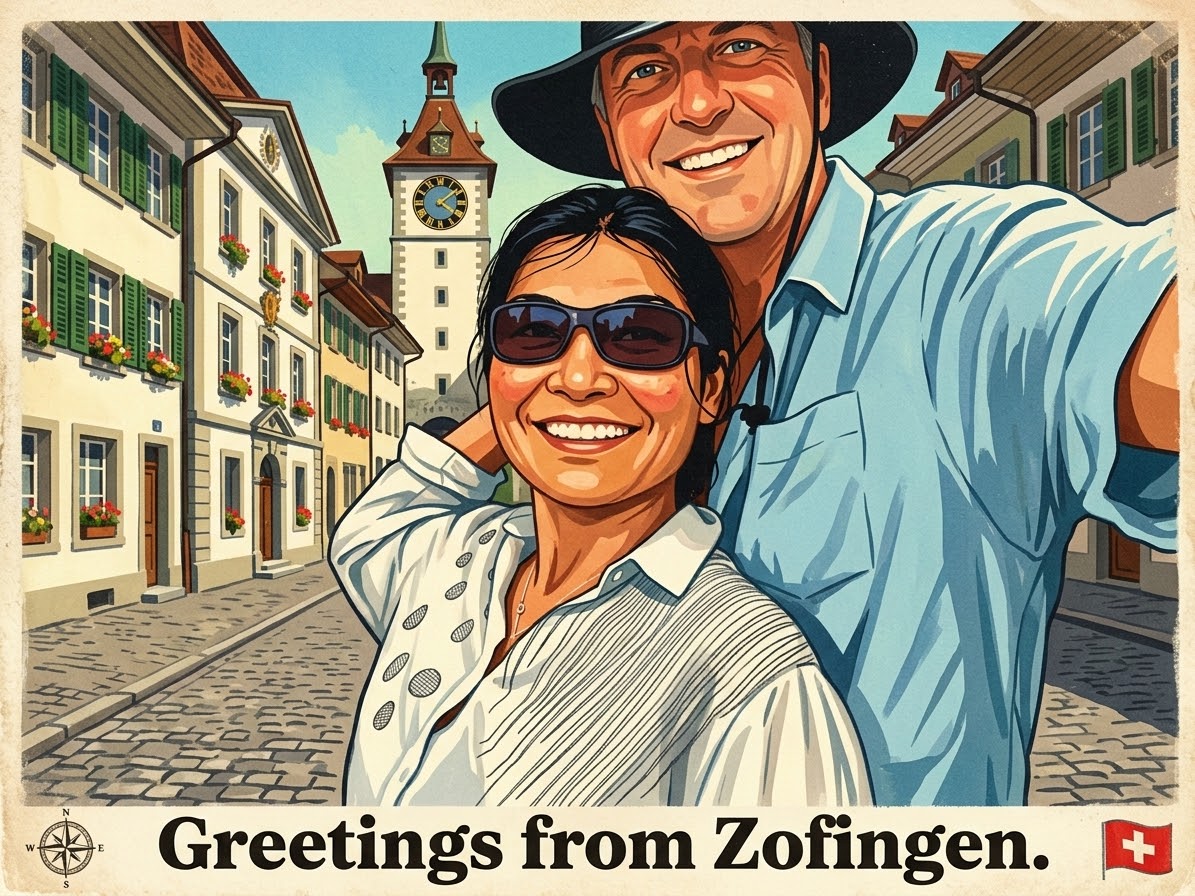
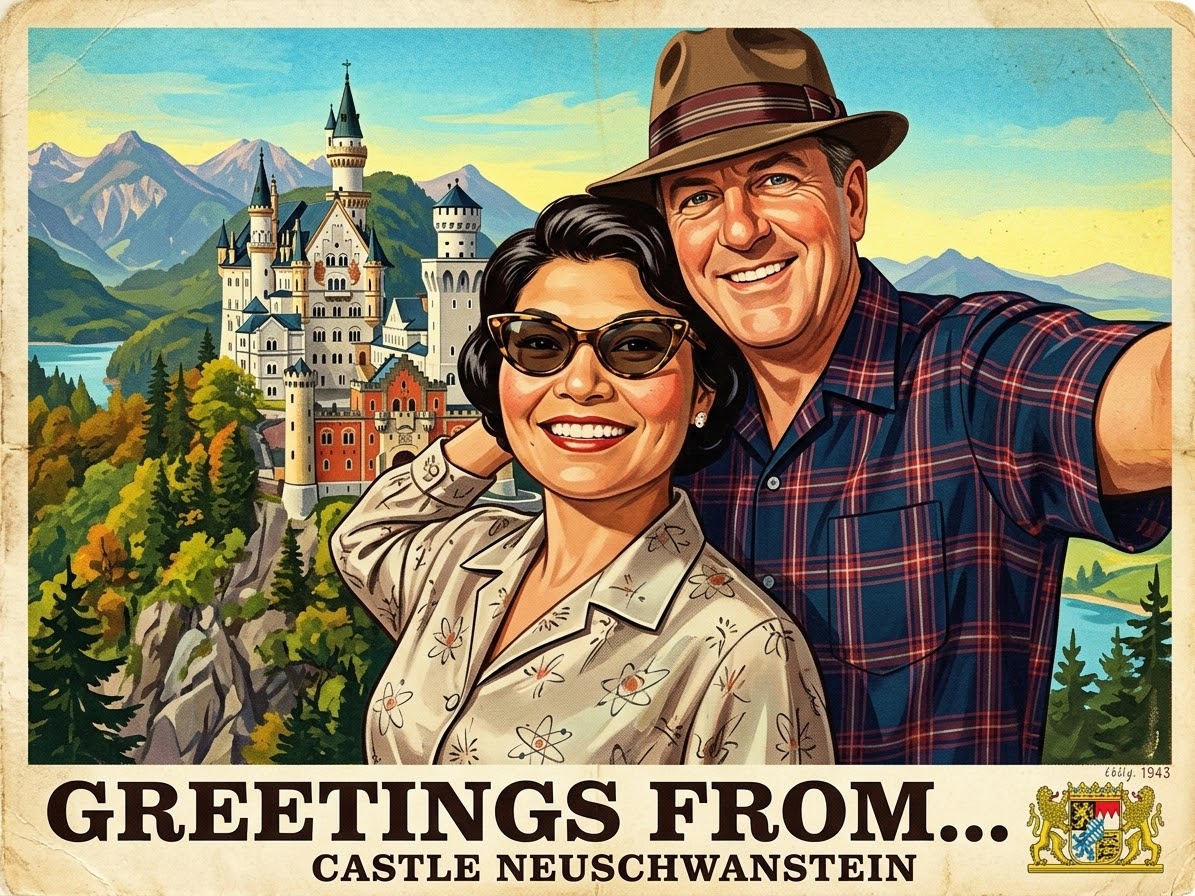

A vintage mid-century travel postcard illustration of {{Place or City: e.g. Zofingen}}. Vibrant lithographic colors, textured matte paper effect, bold serif typography at the bottom saying 'Greetings from...', retro gouache painting style, 1950s aesthetic, slightly faded edges, high grain. Use the attached image as a reference for the subject. {{Clothing: change the Clothing to match the era, keep the clothing}}
e.g. Zofingen
change the Clothing to match the era, keep the clothing
A vintage mid-century travel postcard illustration of e.g. Zofingen. Vibrant lithographic colors, textured matte paper effect, bold serif typography at the bottom saying 'Greetings from...', retro gouache painting style, 1950s aesthetic, slightly faded edges, high grain. Use the attached image as a reference for the subject. change the Clothing to match the era
Variablen sind in {{ und }} eingeschlossen und folgen diesem Muster:
Eine Auswahl kann auf eine vordefinierte Variablenliste per eckige Klammern verweisen. Diese erscheinen in [Orange] und bieten häufig verwendete Werte wie Farben, Töne oder Sprachen.
Du kannst auch eine durch Kommas getrennte Inline-Liste mit Optionen angeben.
Tipp: Du brauchst die PUCO-App nicht, um diese Prompts zu verwenden! Kopiere einfach die Vorlage und ersetze jeden {{…}}-Abschnitt direkt in ChatGPT, Claude, Gemini oder einem anderen KI-Assistenten durch eigenen Text.