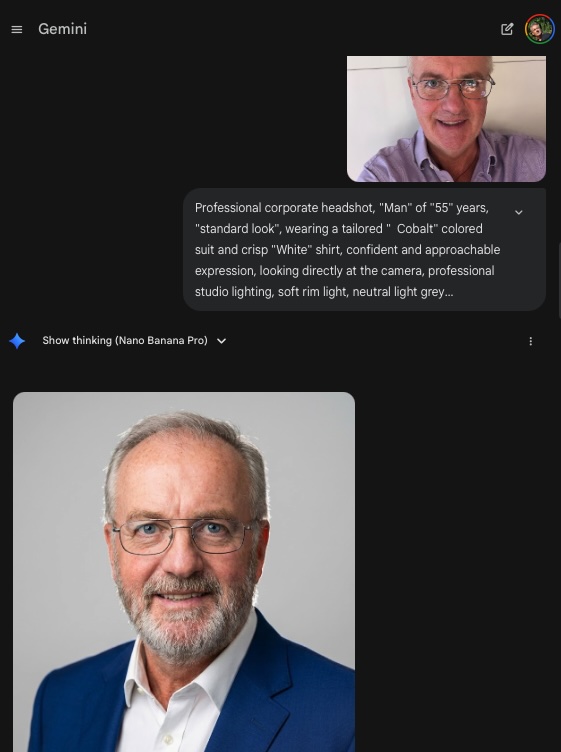
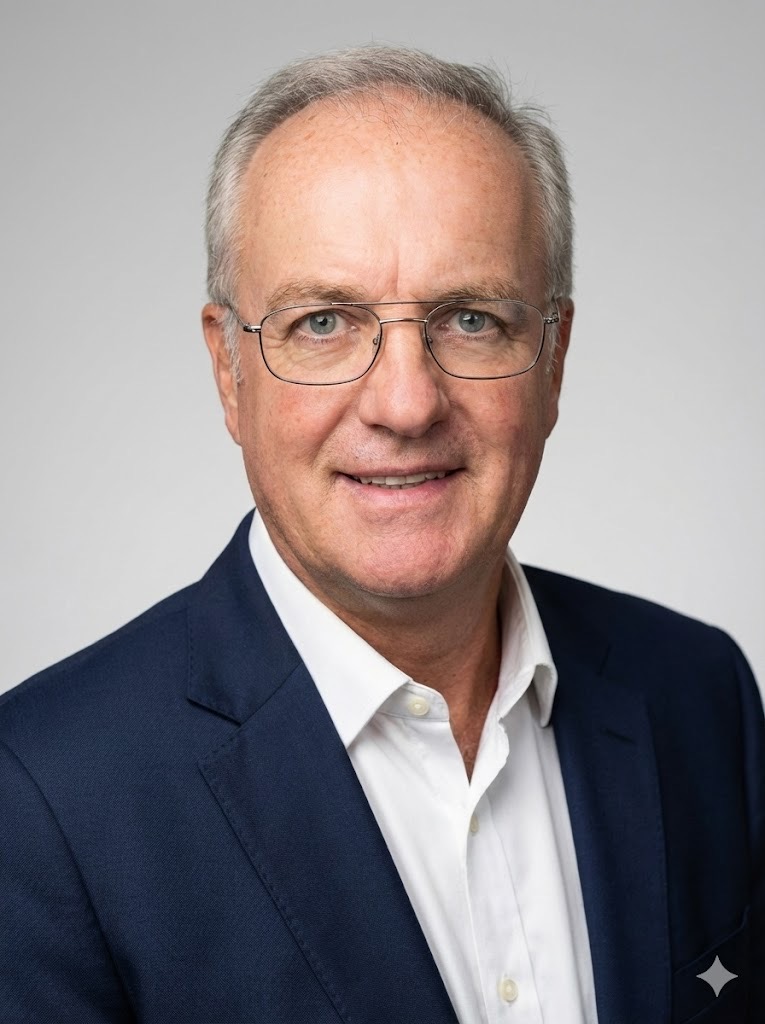
Create an image from the attached photo / person: Professional corporate headshot, {{Gender:Woman, Man, Girl, Boy, Non-binary}} of {{Age:5-85}} years, {{Apparent Age:standard look, looks younger, looks older}}, wearing a tailored {{Color: [dressing_colors]}} colored {{suit_or_style: [dressing_elements]}} and {{Shirt or Blouse color: [dressing_colors]}} for shirt or blouse, confident and approachable expression, looking directly at the camera, professional studio lighting, soft rim light, neutral light grey background, 8k resolution, photorealistic, sharp focus on eyes, shot on Sony A7R IV 85mm lens. Special features of this person: {{Features:None, Clean shaven, Full beard, Glasses, Freckles}}.
Prompt-Anleitung
Ideal für
Einen strukturierten, wiederverwendbaren Prompt statt eines leeren Chats als Ausgangspunkt nutzen.
Den Prompt an eigene Eingaben anpassen, während die ursprüngliche Absicht erhalten bleibt.
Workflows rund um Design & Art, Business & Pro, Photography.
So wird's verwendet
Die vollständige Prompt-Vorlage kopieren.
Jede Variable durch den eigenen Kontext ersetzen oder eine der vorgeschlagenen Optionen wählen.
Den fertiggestellten Prompt in ChatGPT, Claude, Gemini oder einen anderen KI-Assistenten einfügen.
Variablen in diesem Prompt
Gender
Woman, Man, Girl, Boy, Non-binary
Age
5-85
Apparent Age
standard look, looks younger, looks older
ColorVordefinierte Liste
[dressing_colors]
suit_or_styleVordefinierte Liste
[dressing_elements]
Shirt or Blouse colorVordefinierte Liste
[dressing_colors]
Features
None, Clean shaven, Full beard, Glasses, Freckles
Beispiel-Einstieg
Create an image from the attached photo / person: Professional corporate headshot, Woman of 5-85 years, standard look, wearing a tailored [dressing_colors] colored [dressing_elements] and [dressing_colors] for shirt or blouse, confident and approachable expression, looking directly at the camera, professional studio lighting, soft rim light, neutral light grey background, 8k resolution, photorealistic, sharp focus on eyes, shot on Sony A7R IV 85mm lens. Special features of this person: None.
So funktionieren Variablen
Variablen-Syntax
Variablen sind in {{ und }} eingeschlossen und folgen diesem Muster:
{{variable name: option1, option2, option3}}
Vordefinierte Variablen
Eine Auswahl kann auf eine vordefinierte Variablenliste per eckige Klammern verweisen. Diese erscheinen in [Orange] und bieten häufig verwendete Werte wie Farben, Töne oder Sprachen.
{{Tone: [tones]}}
Eigene Auswahllisten
Du kannst auch eine durch Kommas getrennte Inline-Liste mit Optionen angeben.
Tipp: Du brauchst die PUCO-App nicht, um diese Prompts zu verwenden! Kopiere einfach die Vorlage und ersetze jeden {{…}}-Abschnitt direkt in ChatGPT, Claude, Gemini oder einem anderen KI-Assistenten durch eigenen Text.
Diesen Prompt in Sekunden nutzen – nicht Minuten
PUCO für Mac installieren: Tastenkürzel drücken, Smart Form ausfüllen, in ChatGPT, Claude oder Gemini einfügen. Jede Variable wird zu einem kuratierten Dropdown. Deine letzten Werte werden gespeichert.
Generates a highly customizable, professional studio headshot based on an input image, with extensive options for clothing, background, and atmosphere.