
Ideal für
- Einen strukturierten, wiederverwendbaren Prompt statt eines leeren Chats als Ausgangspunkt nutzen.
- Den Prompt an eigene Eingaben anpassen, während die ursprüngliche Absicht erhalten bleibt.
- Workflows rund um Business & Pro, Photography.
Erstellt ein kontrastreiches, künstlerisches Schwarz-Weiß-Profilbild mit dramatischer Beleuchtung.
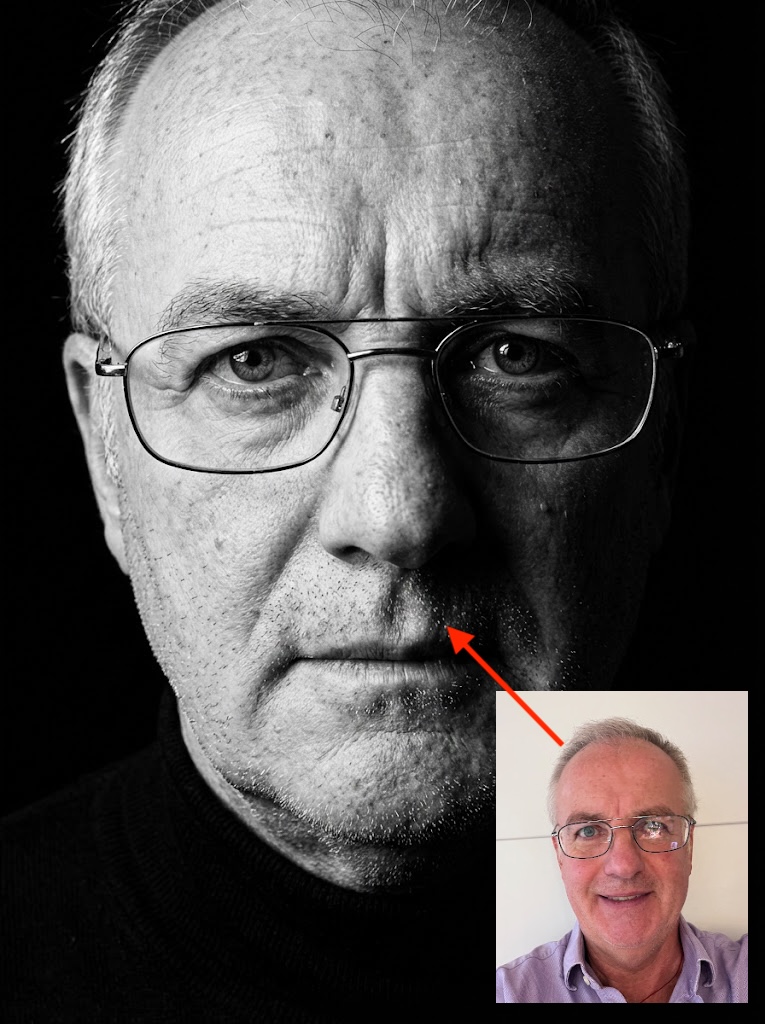
Black and white professional headshot, {{Gender:Man, Woman, Non-binary}} of {{Age:20-60}} years, wearing a {{Turtleneck Color:Black, White, Charcoal}} turtleneck, dramatic Rembrandt lighting, black background, high contrast, {{Expression:serious, confident, intense}} look, detailed skin texture, award-winning photography, sharp focus, Leica aesthetic.
Man, Woman, Non-binary
20-60
Black, White, Charcoal
serious, confident, intense
Black and white professional headshot, Man of 20-60 years, wearing a Black turtleneck, dramatic Rembrandt lighting, black background, high contrast, serious look, detailed skin texture, award-winning photography, sharp focus, Leica aesthetic.
Variablen sind in {{ und }} eingeschlossen und folgen diesem Muster:
Eine Auswahl kann auf eine vordefinierte Variablenliste per eckige Klammern verweisen. Diese erscheinen in [Orange] und bieten häufig verwendete Werte wie Farben, Töne oder Sprachen.
Du kannst auch eine durch Kommas getrennte Inline-Liste mit Optionen angeben.
Tipp: Du brauchst die PUCO-App nicht, um diese Prompts zu verwenden! Kopiere einfach die Vorlage und ersetze jeden {{…}}-Abschnitt direkt in ChatGPT, Claude, Gemini oder einem anderen KI-Assistenten durch eigenen Text.