Ideal für
- Einen strukturierten, wiederverwendbaren Prompt statt eines leeren Chats als Ausgangspunkt nutzen.
- Den Prompt an eigene Eingaben anpassen, während die ursprüngliche Absicht erhalten bleibt.
- Workflows rund um Creative & Visuals.

Erstellt mit spezifischen filmischen, fotografischen und Rendering-Parametern einen hochdetaillierten, fotorealistischen Bildgenerierungs-Prompt.
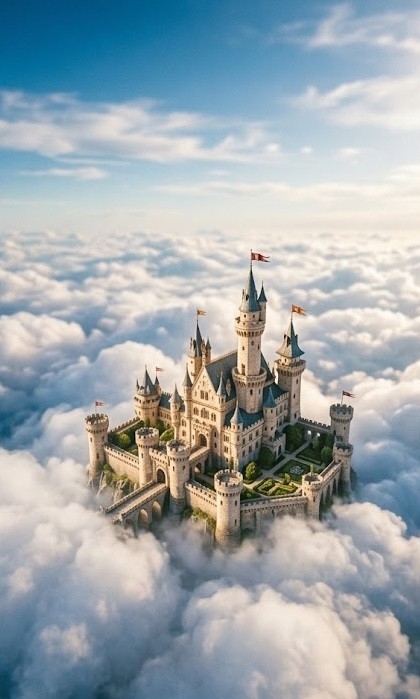
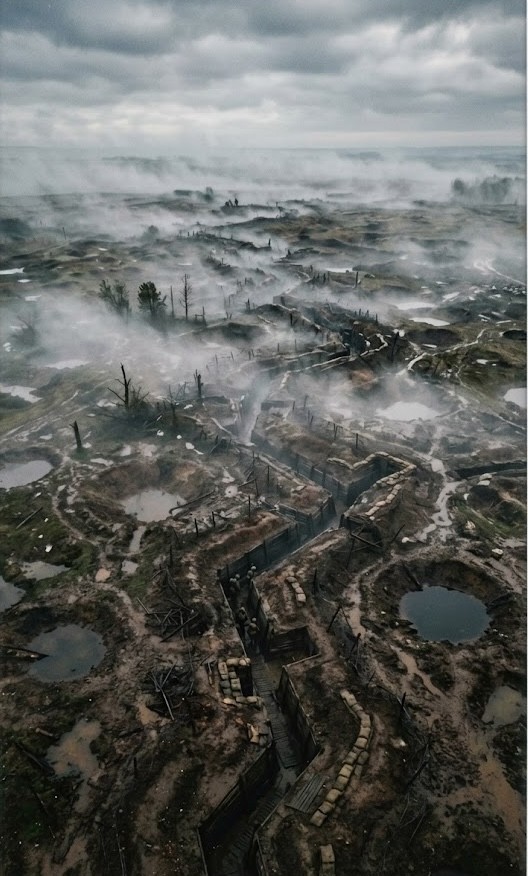
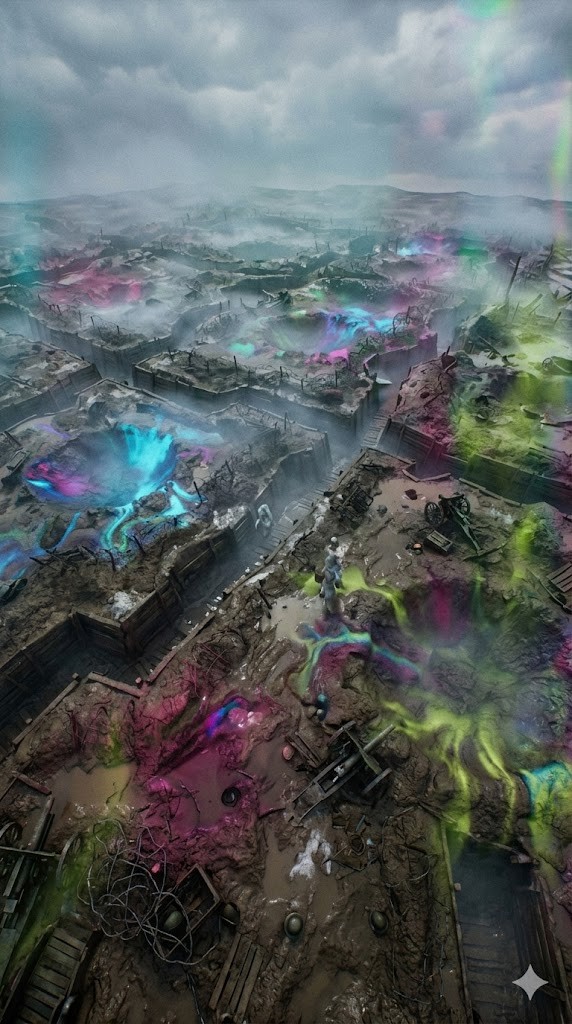
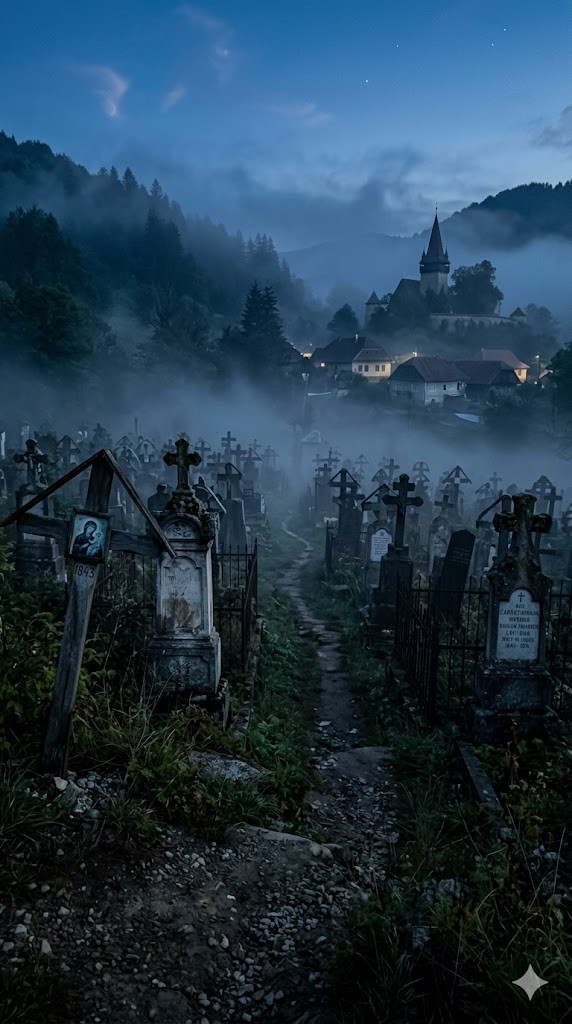
{{Subject}}, {{Angle:[camera_angles]}}, {{Lighting:[lighting_conditions]}} lighting, {{Atmosphere:[atmospheres]}} atmosphere. Shot on {{Camera:[cameras]}} with {{Lens:[lenses]}}, {{Film Stock:[film_stocks]}}, {{Palette:[color_palettes]}} color palette. Features {{Effect:[visual_effects]}}. Rendered in {{Engine:[render_engines]}} --ar {{Aspect Ratio:[aspect_ratios]}}
Eigenen Wert eingeben
[camera_angles]
[lighting_conditions]
[atmospheres]
[cameras]
[lenses]
[film_stocks]
[color_palettes]
[visual_effects]
[render_engines]
[aspect_ratios]
your subject, [camera_angles], [lighting_conditions] lighting, [atmospheres] atmosphere. Shot on [cameras] with [lenses], [film_stocks], [color_palettes] color palette. Features [visual_effects]. Rendered in [render_engines] --ar [aspect_ratios]
Variablen sind in {{ und }} eingeschlossen und folgen diesem Muster:
Eine Auswahl kann auf eine vordefinierte Variablenliste per eckige Klammern verweisen. Diese erscheinen in [Orange] und bieten häufig verwendete Werte wie Farben, Töne oder Sprachen.
Du kannst auch eine durch Kommas getrennte Inline-Liste mit Optionen angeben.
Tipp: Du brauchst die PUCO-App nicht, um diese Prompts zu verwenden! Kopiere einfach die Vorlage und ersetze jeden {{…}}-Abschnitt direkt in ChatGPT, Claude, Gemini oder einem anderen KI-Assistenten durch eigenen Text.