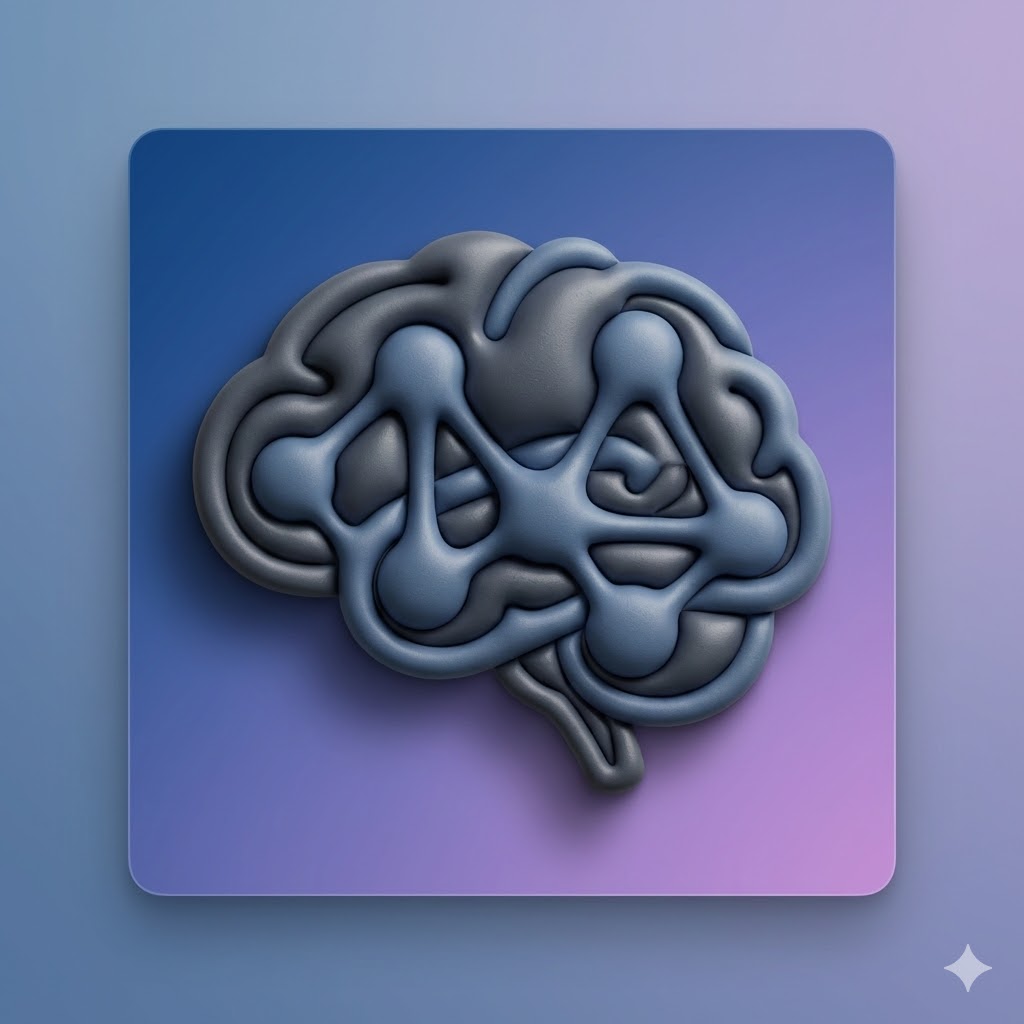
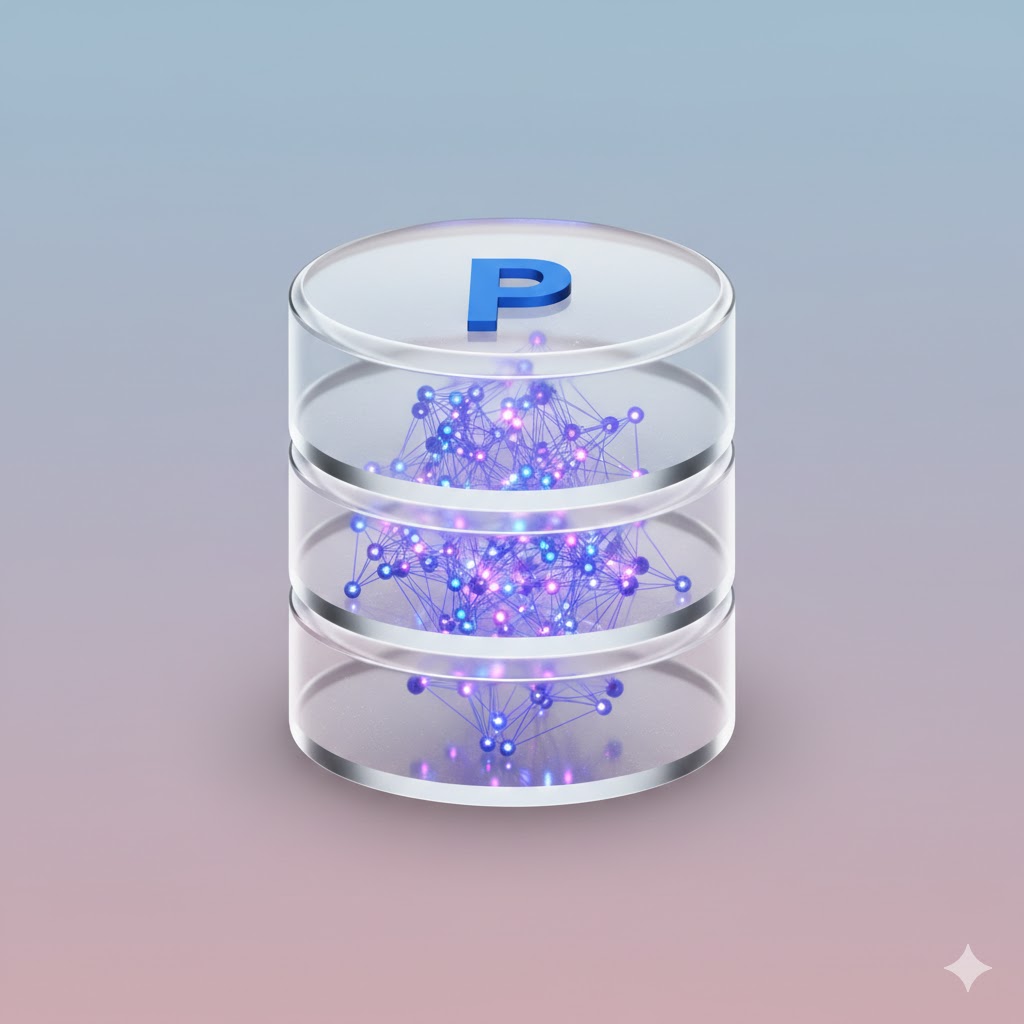
Act as an expert AI image generator. Generate a photorealistic macOS app icon based on these user inputs:

App Concept/Name: {{App Concept: e.g. A Mac App for Prompt Management}}
Central Object: {{Central Object: e.g. a brain}}
Primary Material Texture: {{Material:Matte Plastic, Glass, Brushed Metal, Fine Paper, Ceramic}}
Background Color/Style: {{Background:Subtle Gradient}}

Stylistic constraints: Follows Apple's macOS Human Interface Guidelines. Highly detailed 3D render with rich, tactile materials. Soft, realistic global lighting with a gentle drop shadow beneath the central object. The composition implies the characteristic squircle shape, but the final image is a 1024x1024 square with content drawn to the edges without rounded corners.
Prompt-Anleitung
Ideal für
Einen strukturierten, wiederverwendbaren Prompt statt eines leeren Chats als Ausgangspunkt nutzen.
Den Prompt an eigene Eingaben anpassen, während die ursprüngliche Absicht erhalten bleibt.
Workflows rund um Software Development, Design & Art.
So wird's verwendet
Die vollständige Prompt-Vorlage kopieren.
Jede Variable durch den eigenen Kontext ersetzen oder eine der vorgeschlagenen Optionen wählen.
Den fertiggestellten Prompt in ChatGPT, Claude, Gemini oder einen anderen KI-Assistenten einfügen.
Variablen in diesem Prompt
App Concept
e.g. A Mac App for Prompt Management
Central Object
e.g. a brain
Material
Matte Plastic, Glass, Brushed Metal, Fine Paper, Ceramic
Background
Subtle Gradient
Beispiel-Einstieg
Act as an expert AI image generator. Generate a photorealistic macOS app icon based on these user inputs:

App Concept/Name: e.g. A Mac App for Prompt Management
Central Object: e.g. a brain
Primary Material Texture: Matte Plastic
Background Color/Style: Subtle Gradient

Stylistic constraints: Follows Apple's macOS Human Interface Guidelines. Highly detailed 3D render with rich, tactile materials. Soft, realistic global lighting with a gentle drop shadow beneath the central object. The composition implies the characteristic squircle shape, but the final image is a 1024x1024 square with content drawn to the edges without rounded corners.
So funktionieren Variablen
Variablen-Syntax
Variablen sind in {{ und }} eingeschlossen und folgen diesem Muster:
{{variable name: option1, option2, option3}}
Vordefinierte Variablen
Eine Auswahl kann auf eine vordefinierte Variablenliste per eckige Klammern verweisen. Diese erscheinen in [Orange] und bieten häufig verwendete Werte wie Farben, Töne oder Sprachen.
{{Tone: [tones]}}
Eigene Auswahllisten
Du kannst auch eine durch Kommas getrennte Inline-Liste mit Optionen angeben.
Tipp: Du brauchst die PUCO-App nicht, um diese Prompts zu verwenden! Kopiere einfach die Vorlage und ersetze jeden {{…}}-Abschnitt direkt in ChatGPT, Claude, Gemini oder einem anderen KI-Assistenten durch eigenen Text.
Ähnliche Prompts
Anticipate Critical Teacher Questions About My Work
Generates tough examiner-style questions with model answers that a critical teacher or reviewer might ask about a project thesis or topic in any subject including software projects.