Ideal für
- Einen strukturierten, wiederverwendbaren Prompt statt eines leeren Chats als Ausgangspunkt nutzen.
- Den Prompt an eigene Eingaben anpassen, während die ursprüngliche Absicht erhalten bleibt.
- Workflows rund um Gaming, Design & Art.

Erstellt ein nostalgisches Pixel-Art-Icon mit niedriger Auflösung, geeignet für Retro-Gaming-Apps oder stilisierte Tools.
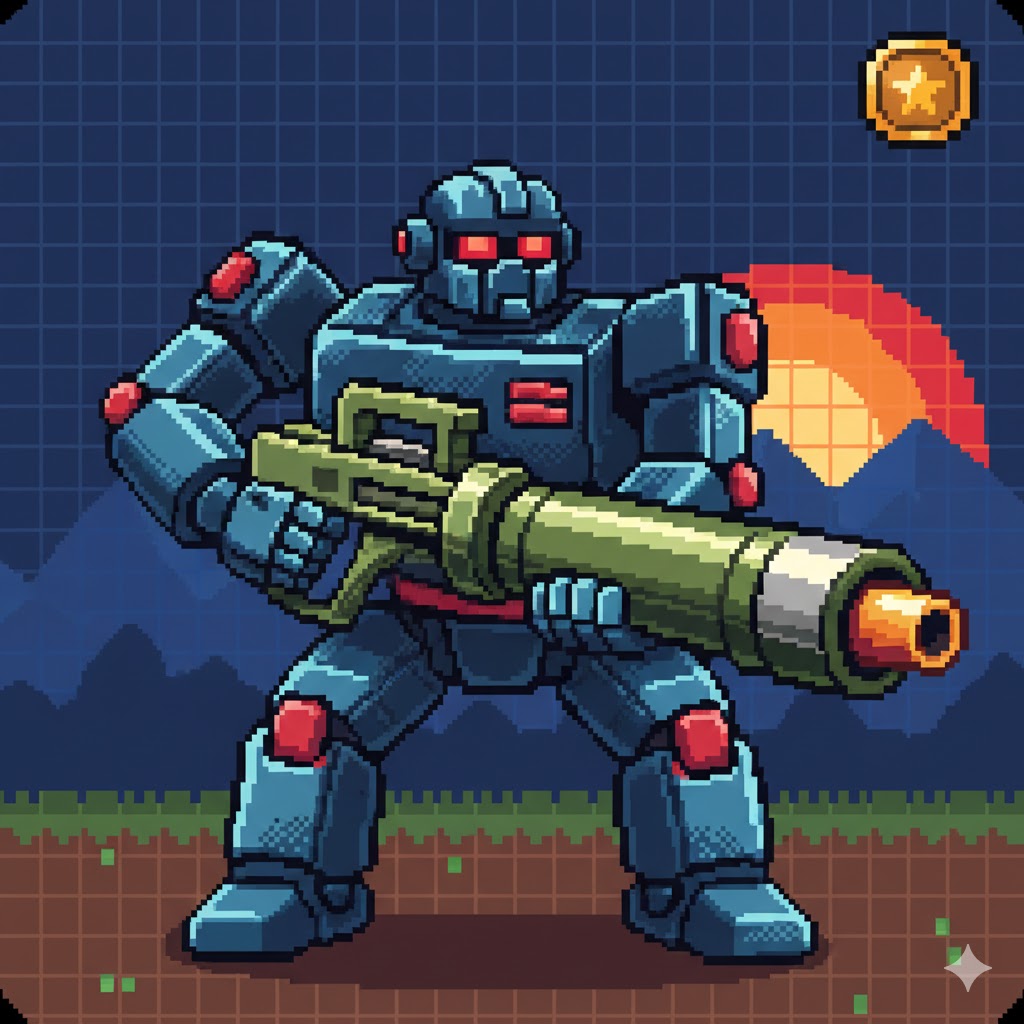
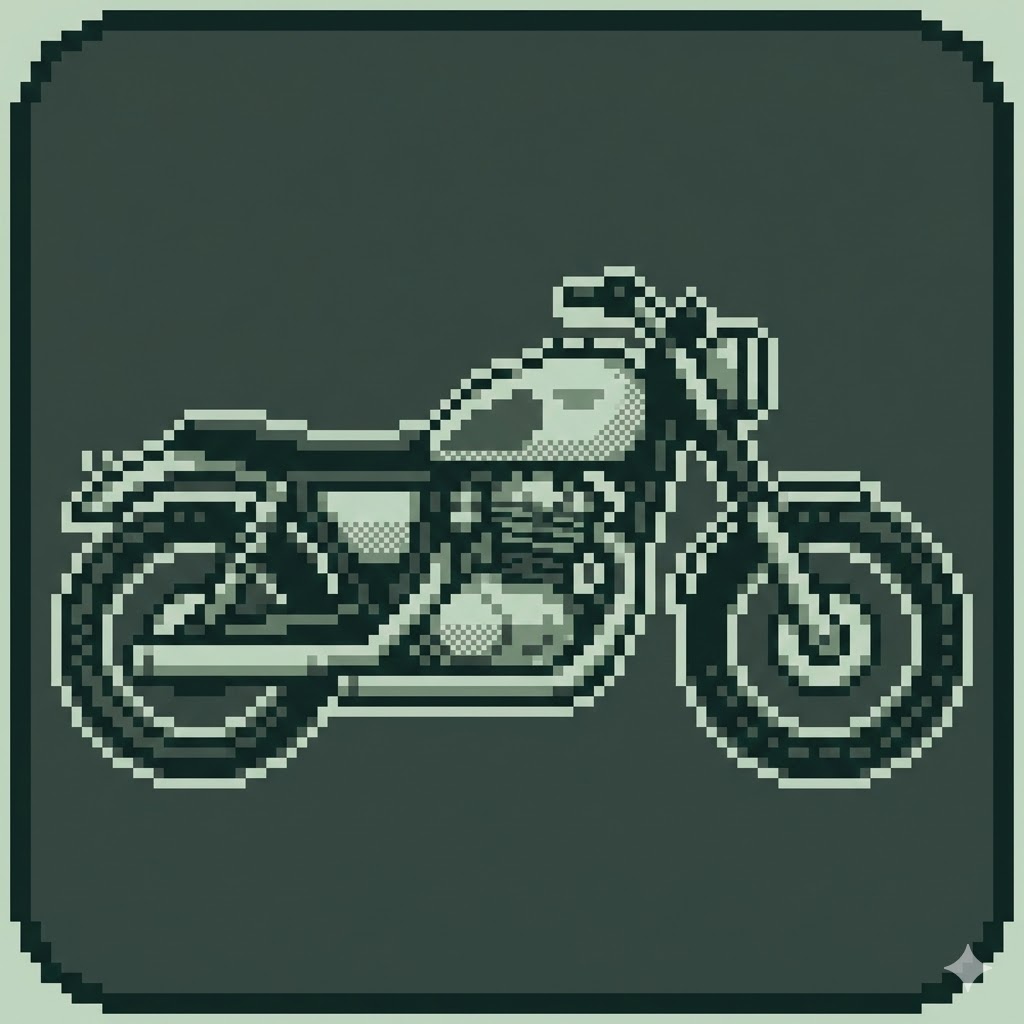
Act as an expert AI image generator. Create a pixel art app icon.

Object to depict: {{object: e.g. A robot with a bazooka}}
Bit Style: {{bit_depth: 8-bit NES style, 16-bit SNES style, Gameboy mono}}

Stylistic constraints: visible pixels, grid-aligned, limited retro color palette, dithering for shading, clean pixel edges, suitable for a square icon format. The image size is 1024x1024. The icon is drawn to the edges without rounded corners
e.g. A robot with a bazooka
8-bit NES style, 16-bit SNES style, Gameboy mono
Act as an expert AI image generator. Create a pixel art app icon.

Object to depict: e.g. A robot with a bazooka
Bit Style: 8-bit NES style

Stylistic constraints: visible pixels, grid-aligned, limited retro color palette, dithering for shading, clean pixel edges, suitable for a square icon format. The image size is 1024x1024. The icon is drawn to the edges without rounded corners
Variablen sind in {{ und }} eingeschlossen und folgen diesem Muster:
Eine Auswahl kann auf eine vordefinierte Variablenliste per eckige Klammern verweisen. Diese erscheinen in [Orange] und bieten häufig verwendete Werte wie Farben, Töne oder Sprachen.
Du kannst auch eine durch Kommas getrennte Inline-Liste mit Optionen angeben.
Tipp: Du brauchst die PUCO-App nicht, um diese Prompts zu verwenden! Kopiere einfach die Vorlage und ersetze jeden {{…}}-Abschnitt direkt in ChatGPT, Claude, Gemini oder einem anderen KI-Assistenten durch eigenen Text.