Ideal für
- Einen strukturierten, wiederverwendbaren Prompt statt eines leeren Chats als Ausgangspunkt nutzen.
- Den Prompt an eigene Eingaben anpassen, während die ursprüngliche Absicht erhalten bleibt.
- Workflows rund um Design & Art.

Verwandle ein hochgeladenes Bild in den unverwechselbaren Stil eines berühmten Malers.
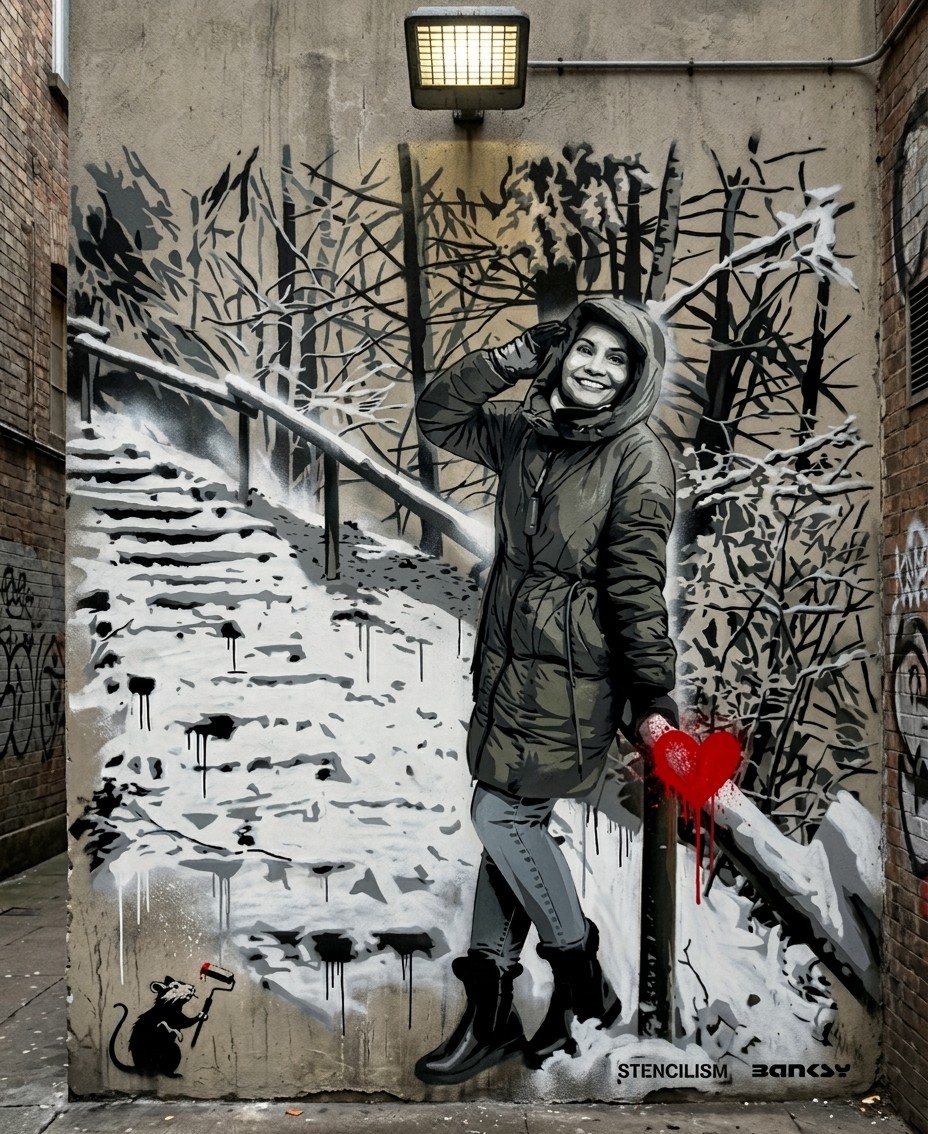
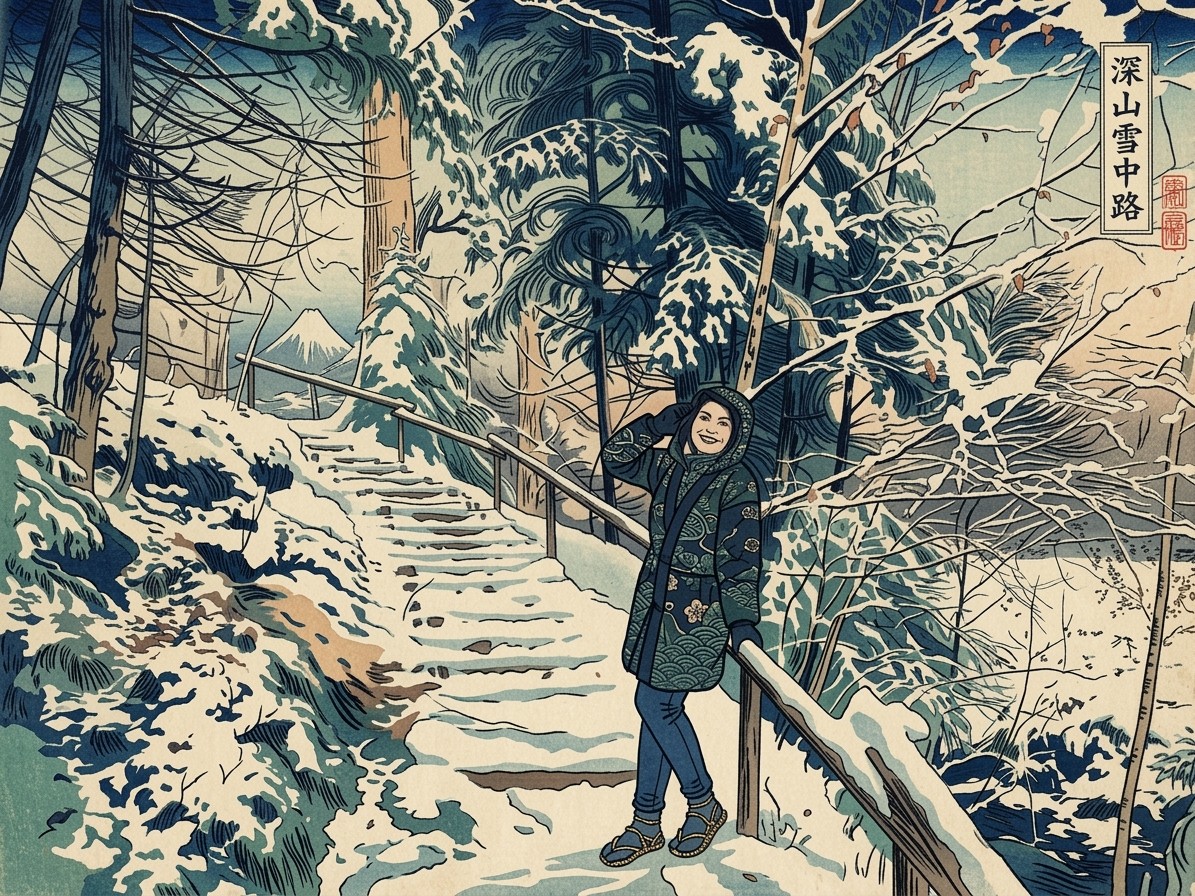
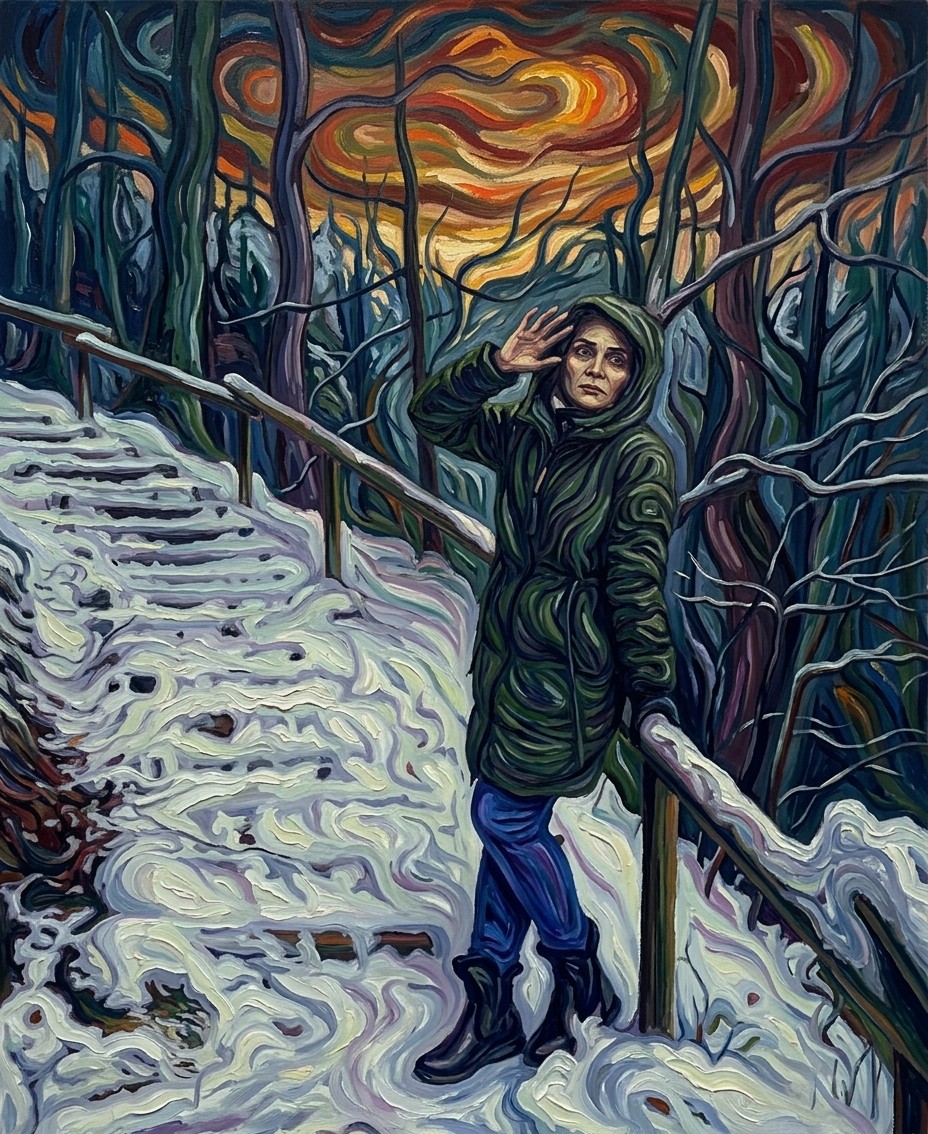
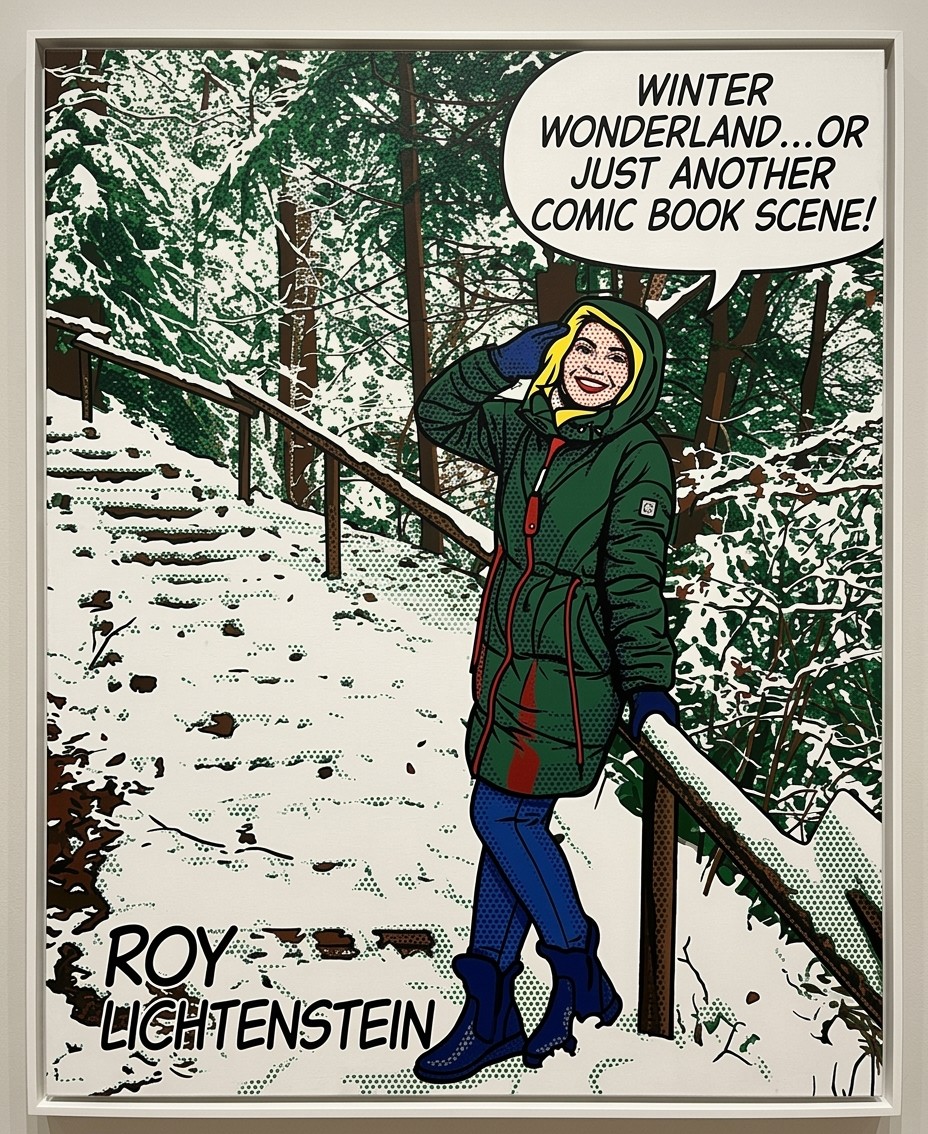
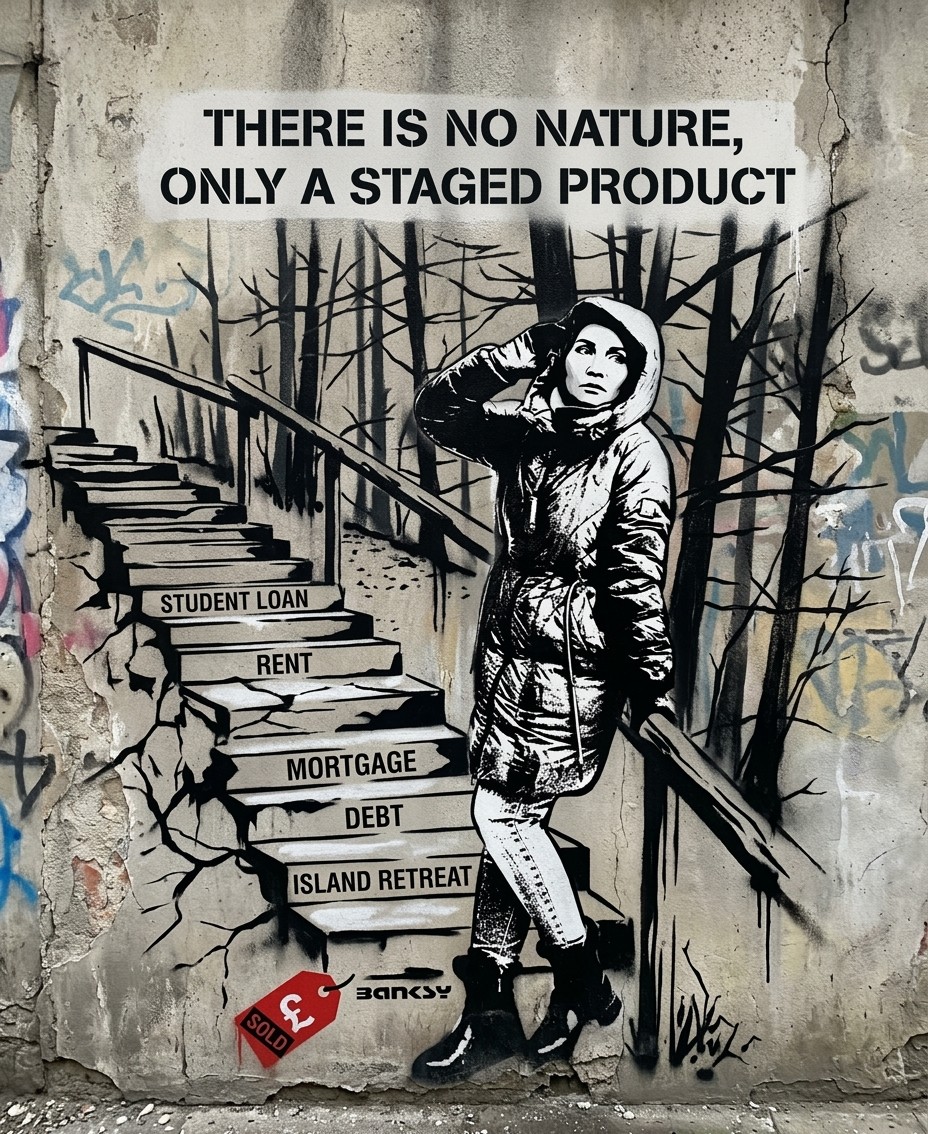
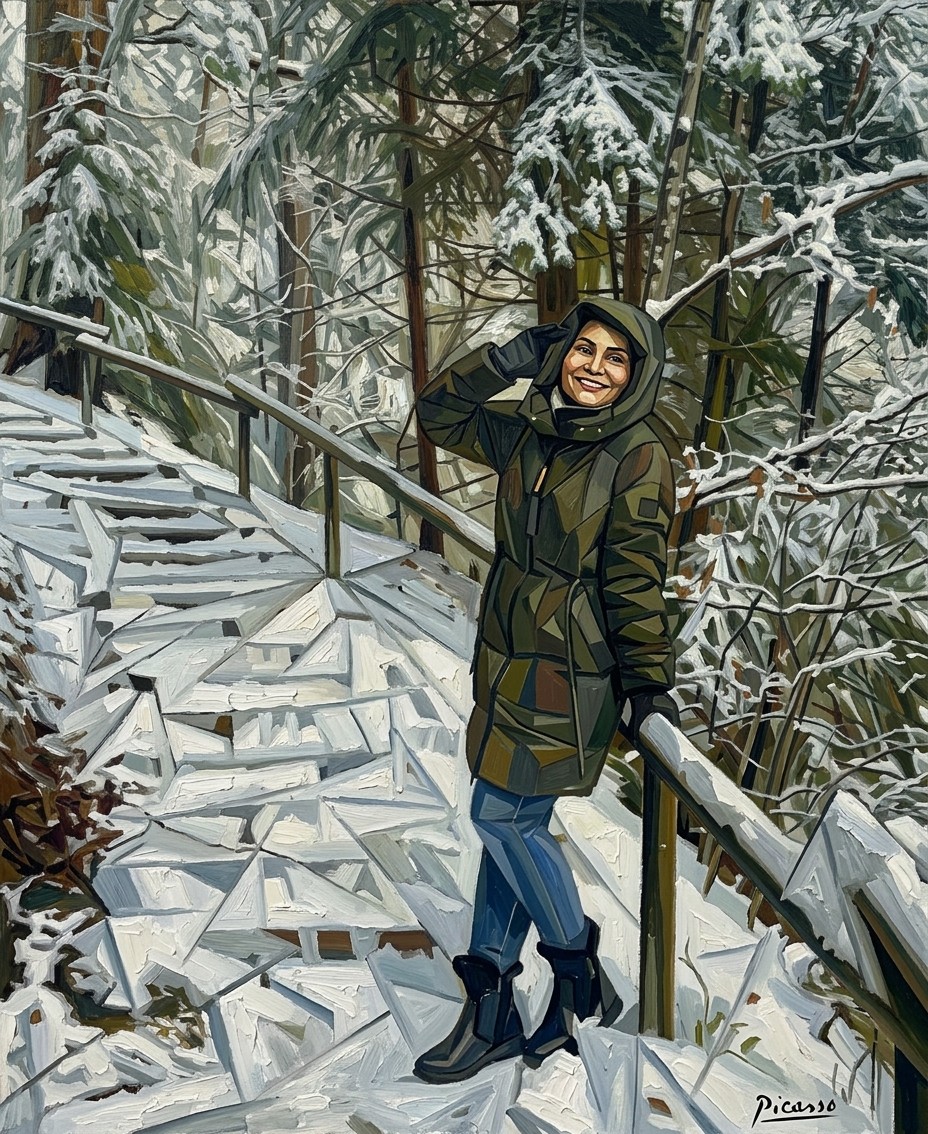
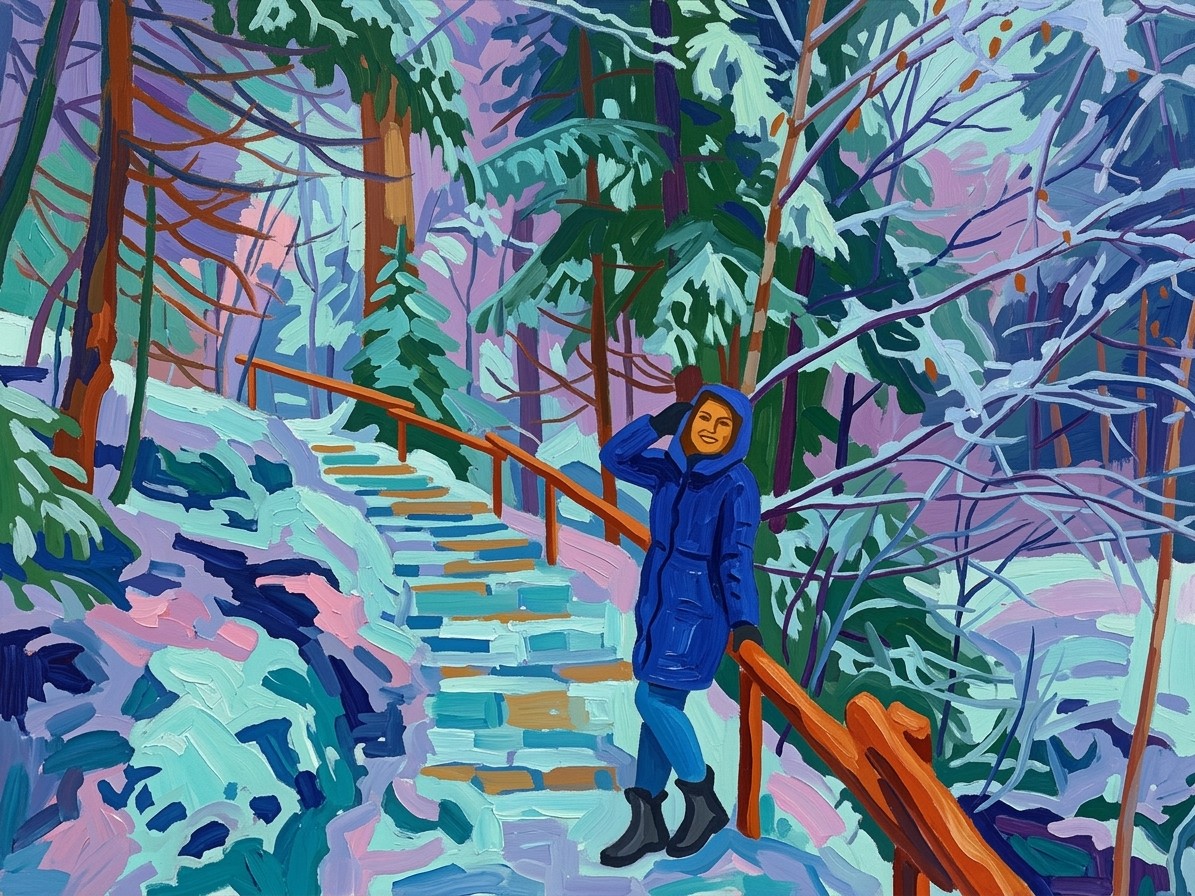
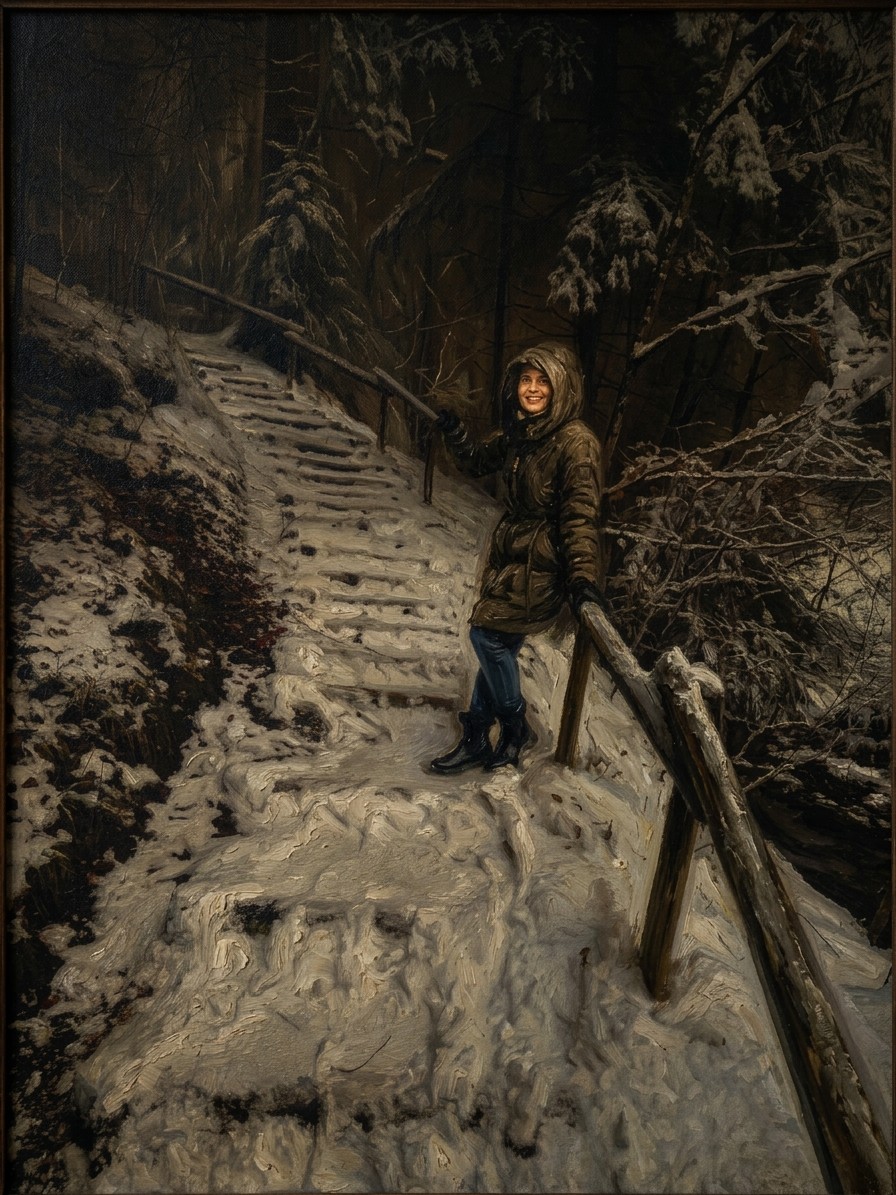
I have attached an image. Please follow these steps:

Step 1: Assemble a detailed description of the artistic style of {{Painter:[painters]}}, focusing on their characteristic brushwork, color palette, lighting, and techniques.

Step 2: Take the attached image and use the description from Step 1 to modify it. Create an  image that looks exactly like a work by {{Painter:[painters]}}.

{{Scope: Only create the image and don’t print out the description, Show the description first and then create the image}}
[painters]
Only create the image and don’t print out the description, Show the description first and then create the image
I have attached an image. Please follow these steps:

Step 1: Assemble a detailed description of the artistic style of [painters], focusing on their characteristic brushwork, color palette, lighting, and techniques.

Step 2: Take the attached image and use the description from Step 1 to modify it. Create an  image that looks exactly like a work by [painters].

Only create the image and don’t print out the description
Variablen sind in {{ und }} eingeschlossen und folgen diesem Muster:
Eine Auswahl kann auf eine vordefinierte Variablenliste per eckige Klammern verweisen. Diese erscheinen in [Orange] und bieten häufig verwendete Werte wie Farben, Töne oder Sprachen.
Du kannst auch eine durch Kommas getrennte Inline-Liste mit Optionen angeben.
Tipp: Du brauchst die PUCO-App nicht, um diese Prompts zu verwenden! Kopiere einfach die Vorlage und ersetze jeden {{…}}-Abschnitt direkt in ChatGPT, Claude, Gemini oder einem anderen KI-Assistenten durch eigenen Text.